
AIエージェントのMuseに自宅PC(ミニPC)を接続し、PC内ではClaude Codeに作業させる構成をやってみた話。
MuseとClaude Codeの役割
最初に、それぞれの役割を整理。
| 名称 | 役割 |
|---|---|
| Muse | 利用者とやり取りするAIエージェント。相談や指示の受付、情報の収集と整理、予定やメールの確認、定期的あるいは継続的な実行、成果物のテストなどを担当します |
| Claude Code | PCの中で作業する開発支援。ファイルの編集、プログラムの作成と修正、コマンドの実行を担当します |
| ユーザ | 目的と範囲を決める担当。送信、購入、公開など、外部に影響する操作の最終確認 |
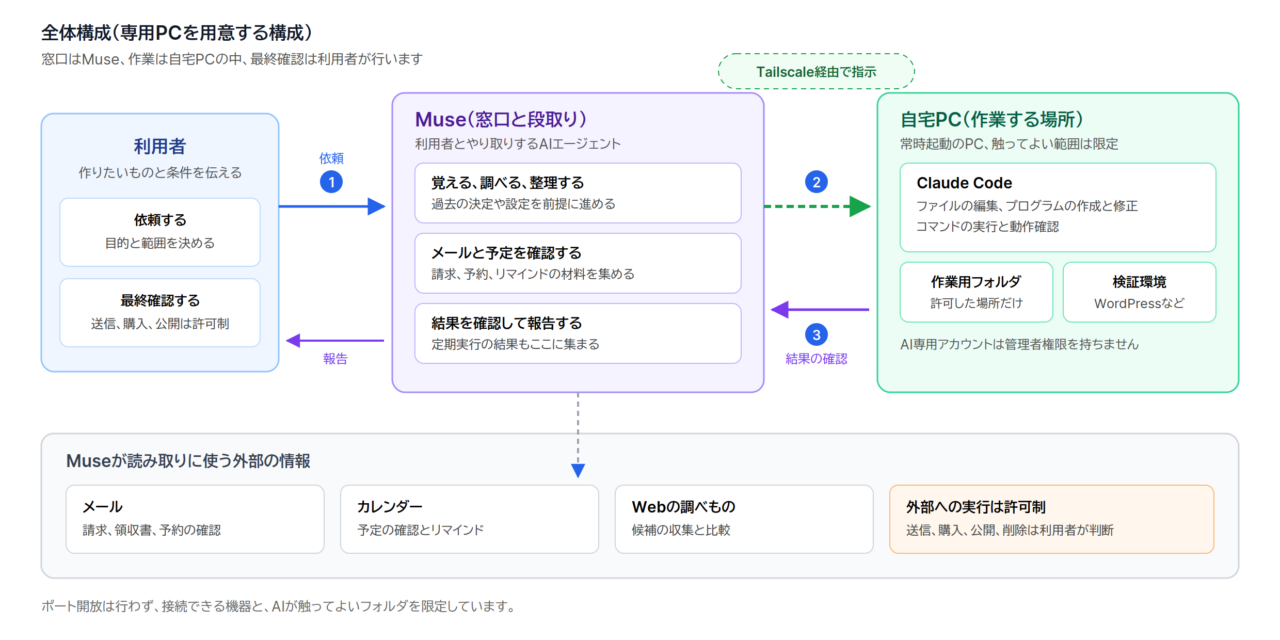
Museが窓口と段取りを担当し、Claude CodeがPC内で実作業を行い、ユーザが最終確認を行う、という分担でいきます。Museには過去のやり取り等から記憶があるため、前回決めた内容を前提に相談、作業を進められます。
全体構成
次の構成で運用しています。
- 利用者がMuseに依頼する。仕様も大枠ちゃんと決めておく
ドラフト版程度であっても仕様書や指示書があると良い - Museが必要な情報を確認し、作業の手順を決める
- 自宅PCで作業が必要な場合は、MuseがSSHやVPNを通じてPCに指示する
- PC内のClaude Codeが、許可されたフォルダの中で作業する
- Museが作業結果を確認し、利用者に報告する
- 外部への送信や公開などが必要な場合は、利用者の許可を得てから実行する
自宅PCとの接続にはTailscaleを使用しています。Tailscaleは、登録した機器同士だけをつなぐ専用のネットワークを作る仕組みです。自宅ルーターのポートを開放してインターネット全体から接続できる状態にする方法とは異なり、接続できる機器を限定できます。
前提として決めたこと
PCを接続する前に、次の3点を決めました。利便性よりも先に権限の範囲を決めておくことが重要です。
1. 触ってよい場所を決める
AIが作業できるフォルダを限定します。私の環境では、自宅ミニPC内の決められた作業用フォルダだけを対象としています。無関係な個人ファイルや、システム全体を自由に変更できる状態にはしていません。ミニPCをほぼ専用としているので、全部触られても困ることは現状ないのですが、念のため。
2. 入り方を分ける
何でも変更できる管理者用のアカウントと、AIが日常作業に使うアカウントを分けます。AIが使う側は管理者権限を持たず、作業範囲もフォルダ単位で制限します。
3. 許可が必要な操作を決める
次の操作は、AIが単独で実行しない運用にしています。
- メールやメッセージの送信
- 購入、予約、解約など、お金や契約に関わる手続き
- 記事やコードなどの公開、push
- ファイルやデータの削除
読み取りと下調べは任せられますが、実行の判断は利用者が行います。
導入手順1. 専用PCを用意する構成
筆者が採用している構成です。常時起動できるPCが1台ある場合に向いています。
手順1. 作業用のPCとフォルダを用意する
常時起動できる自宅PC(私は眠っていたMinisForumのミニPCを使用しています)を用意し、その中に作業用のフォルダを作成します。WordPressの検証環境、開発中のプログラム、関連資料は、そのフォルダの中にまとめます。
普段使いのPCと分ける必要は必ずしもありませんが、分けておくと、AIに許可する範囲を決めやすくなります。


手順2. Tailscaleで接続経路を作る
自宅PCと、必要に応じてVPSやスマートフォンにTailscaleを導入し、同じネットワークに参加させます。以後の接続は、このネットワーク経由で行います。
この段階で確認する点は次のとおりです。
- 登録していない機器からは接続できないこと
- 自宅ルーターのポート開放が不要であること
- PCを再起動したあとも、接続が自動で回復すること
手順3. 接続用の鍵とアカウントを用意する
PCへの接続には、パスワードではなく鍵を使います。あわせて、AI専用のアカウントを作成し、管理者権限は付与しません。
作業用フォルダに対してのみ読み書きを許可し、それ以外の場所は対象外とします。
手順4. Claude Codeを導入する
自宅PCにClaude Codeを導入し、ログインします。そのうえで、作業対象のフォルダを指定して、小さな読み取り作業から試します。
最初に行う確認として適しているのは、次のような作業です。
- 指定したフォルダの中身を一覧にする
- 指定したファイルの内容を要約する
- 変更を加えずに、プログラムの構成を説明する
読み取りで問題がないことを確認してから、ファイルの作成や修正へ進みます。
手順5. 変更を伴う作業を試す
次に、影響の小さい変更を試します。たとえば、テスト用のファイルを作成する、短い文章の下書きを作る、といった作業です。
確認する点は次のとおりです。
- 許可したフォルダの外に変更が及んでいないこと
- 変更前後の差分を確認できること
- 問題があった場合に、元の状態へ戻せること
手順6. 定期実行と報告の形を決める
日常的に使う場合は、定期実行の内容と報告先を決めます。定期実行は、実行すること自体よりも、サイドチャットで分ける等、結果をどこで確認するかを先に決めておくと運用しやすくなります。
導入手順2. 専用PCを用意しない構成
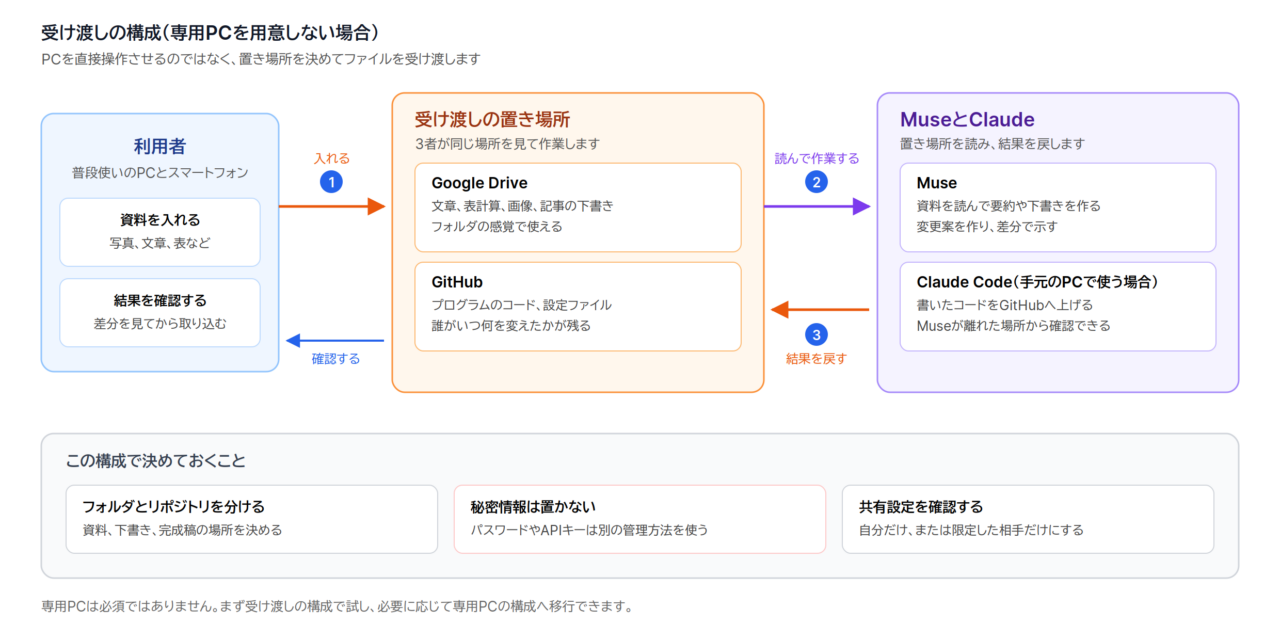
専用PCがない場合は、PCを直接操作させるのではなく、ファイルの受け渡し場所をクラウド上に用意する方法があります。
考え方は単純で、利用者、Muse、Claudeの3者が同じ場所を見て作業します。受け渡し場所には、用途に応じてGoogle DriveとGitHubを使い分けます。
Google Driveを使う場合
文章、表計算、画像、記事の下書きなどに向いています。
手順は次のとおりです。
- Google Driveに、AIとの受け渡し専用のフォルダを作成する
- フォルダの中を、資料、下書き、完成稿などに分ける
- 利用者が資料をフォルダに入れる
- Museが資料を読み、要約や下書きを作成して同じフォルダに戻す
- 利用者が内容を確認し、必要な修正を行う
Google Driveはフォルダの感覚で使えるため、専門知識がなくても始めやすい方法です。一方で、プログラムを常時動かしておく場所ではありません。また、パスワードやAPIキーなどの秘密情報は置かないようにします。共有設定も、自分だけがアクセスできる状態になっているか確認が必要です。
GitHubを使う場合
プログラムのコードや、変更履歴を残したいファイルに向いています。
手順は次のとおりです。
- GitHubに非公開のリポジトリを作成する
- 作業対象のファイルをリポジトリに置く
- Museが内容を確認し、変更案を作成する
- 利用者が変更前後の差分を確認する
- 問題がなければ変更を取り込み、Claude Codeが手元のPCで続きの作業を行う
GitHubを使う利点は、誰が、いつ、何を変更したかが記録に残る点です。問題が発生した場合も、以前の状態に戻しやすくなります。
注意点として、APIキーやパスワードはリポジトリに含めません。秘密情報は別の管理方法を用意し、リポジトリには参照方法だけを残します。
2つの構成の比較
| 項目 | 専用PCを用意する構成 | DriveやGitHubで受け渡す構成 |
|---|---|---|
| PCの直接操作 | 可能 | 不可。ファイル経由の作業が中心 |
| 常時起動の処理 | 可能 | PC側の常駐処理は不可 |
| 導入の手間 | 比較的大きい | 比較的小さい |
| 向いている用途 | 定期的な確認、開発、検証環境の運用 | 文章作成、資料整理、コードの受け渡し |
| 始めやすさ | PCと接続設定が必要 | アカウントとフォルダの用意から始められる |
専用PCは必須ではありません。まずは受け渡しの構成で試し、必要に応じて専用PCの構成へ移行する方法が現実的です。
アプリ開発を任せてみる
開発作業は、次の手順で進めています。
- 利用者が作りたいものと条件を伝える
- Museが仕様を整理し、作業範囲と禁止事項を決める
- Claude CodeがPC内で実装する
- Museが実際に使う流れで動作を確認する
- 利用者が実機で確認し、修正点を伝える
- 修正と再確認を行い、公開が必要な場合は利用者が最終判断する
動作確認では、コマンドによる確認だけで済ませないことを重視しています。実際の設定画面や操作画面から実行した場合にのみ発生する不具合もあるため、利用者が実際に行う操作の流れで確認してもらいます。
また、Claude Codeへの依頼は、意味が変わらない範囲で要約し、ファイルは内容を貼り付けずに場所を伝えます。ただし、作業範囲、禁止事項、完成条件、数値などの重要な情報は要約せず、そのまま伝えます。
テストは規模が大きくなるにつれて確認の量も時間も増えていきます。Claudeにやらせていたら制限にかかりまくりますので、こういった継続実施が必要なことはMuseにやらせるといった分業が良いと思います。Museの使用量はClaudeと比べると異常なほど余裕ありますので……
費用と使用量の制限
MuseとClaude Codeの利用には、それぞれプランと使用量の制限があります。短時間の利用枠と、週単位の利用枠があり、上限に達すると一定時間利用できなくなります。
そのため、大きな作業を依頼する場合は、作業を分割する、依頼内容を要約する、ファイルは場所を指定して渡すなど、使い方の工夫が必要です。
専用PCを用意する構成では、PC本体と電気代も費用に含まれます。受け渡しの構成は、既存のアカウントから始められるため、初期費用を抑えられます。
導入前に確認したい点
導入を検討する場合は、次の点を順に確認すると進めやすくなります。
- 任せたい作業を決める。できる限り仕様やビジョンを固めた上で、AIに相談する
- その作業に必要なファイルや情報の置き場所を決める
- AIが触ってよい範囲と、触れてほしくない範囲を分ける
- 送信や購入など、許可が必要な操作を決める
- 読み取りだけの小さな作業から試す
- 結果の確認方法と、元に戻す方法を用意する
- 問題がなければ、対象範囲を少しずつ広げる
最初から多くの作業を任せる必要はありません。小さな作業で確認しながら範囲を広げる方法が、安全で続けやすいと考えます。
まとめ
Museに自宅PCを接続し、Claude Codeと組み合わせることで、チャットでの相談にとどまらず、情報の確認、定期的な実行、ファイルの作成、プログラムの開発までを任せられるようになります。
一方で、専用PCは必須ではありません。Google DriveやGitHubを受け渡し場所にするだけでも、資料の整理や下書き作成、コードの管理は進めやすくなります。
使う仕組みよりも先に、触ってよい範囲と許可が必要な操作を決めることが大切です。そのうえで小さな作業から始めれば、PCに詳しくない場合でも、無理のない形で活用を始められます。